Por LojaVirtual.com.br ·
Uma foto de produto precisa mostrar o que a pessoa está comprando e continuar legível na página da loja. Para prepará-la, fotografe os detalhes certos, mantenha um padrão de enquadramento e só depois ajuste dimensões e compressão. Guarde o original: cada exportação deve partir de uma cópia de boa qualidade.
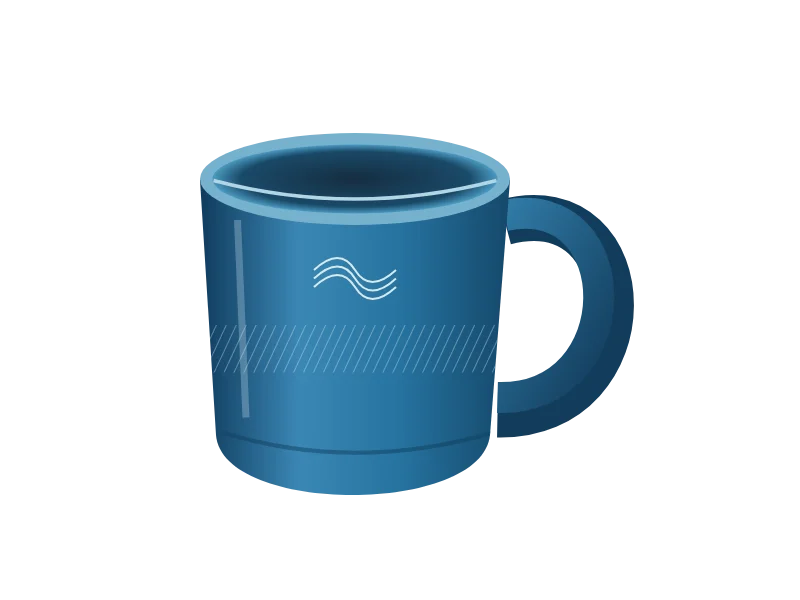
Neste guia, os exemplos de formato usam uma ilustração original de caneca fictícia, criada para a demonstração. Ela não é uma fotografia nem um produto à venda. As dimensões e os pesos são dos arquivos reais que você pode abrir abaixo; fotos de outros produtos podem produzir resultados diferentes.
Fotografe o que o cliente precisa ver
Antes de fotografar, liste as perguntas que a imagem deve responder. Para uma caneca: qual é o formato da alça, como é o acabamento, o que vem na embalagem e qual é a proporção do objeto? A foto principal apresenta o item inteiro; outras imagens podem mostrar verso, interior e detalhes.
- Limpe o produto e a lente. Use uma superfície estável e luz que permita enxergar a textura.
- Confira o foco no próprio produto. Uma imagem desfocada não recupera detalhes ao ser convertida para outro formato.
- Mostre acessórios incluídos separadamente de objetos usados apenas na composição. Explique o que será entregue.
- Evite filtros que mudem a cor ou escondam características relevantes. A imagem deve representar o produto real.
- Use fotos próprias ou material com autorização de uso. Não copie imagens de outra loja.
Para medidas exatas, inclua também texto na descrição. Uma composição visual ajuda a entender a proporção, mas não substitui informar altura, largura ou capacidade.
Padronize enquadramento e fundo
Escolha uma proporção para as fotos principais e reserve margens parecidas ao redor dos itens. Se uma foto for muito fechada e outra muito distante, a grade do catálogo pode dificultar a comparação. Preserve alças, bordas e outros detalhes no recorte.
Um fundo simples pode facilitar a leitura, desde que haja contraste com o produto. Não estique uma imagem para fazê-la caber: ajuste o recorte ou acrescente espaço ao redor. Confira na vitrine se a miniatura usa um recorte diferente da imagem aberta.
Escolha entre JPEG, PNG e WebP
Escolha primeiro um formato aceito pelo sistema onde vai publicar. JPEG costuma atender a fotografias; PNG preserva a imagem sem compressão com perda e admite transparência; WebP oferece opções com ou sem perda e também admite transparência. Compare o resultado, não apenas a extensão.
- JPEG/JPG: são extensões do mesmo formato. JPEG não mantém fundo transparente. Renomear o arquivo não melhora a qualidade nem muda sua codificação.
- PNG: pode ser útil para transparência e detalhes gráficos; transformar um JPEG em PNG não recupera informação perdida nem remove o fundo.
- WebP: pode reduzir o arquivo, mas o resultado depende da imagem e da configuração. Confirme que o destino aceita esse formato.
Veja a referência de formatos de imagem da MDN para as características de cada formato.
O que aconteceu neste exemplo
As versões abaixo foram exportadas da mesma ilustração vetorial. PNG e WebP conservaram a transparência; para JPEG, foi aplicado um fundo branco antes da exportação. A comparação não é um teste controlado de eficiência dos formatos: inclui configurações diferentes e, no JPEG, outro tratamento do fundo.
Em telas pequenas, deslize a tabela para ver todas as colunas.
| Arquivo | Dimensões | Peso exato | Fundo |
|---|---|---|---|
| PNG de referência | 1600 × 1200 px | 597.281 bytes | Transparente |
| PNG reduzido | 800 × 600 px | 174.092 bytes | Transparente |
| JPEG reduzido | 800 × 600 px | 24.004 bytes | Branco |
| WebP reduzido | 800 × 600 px | 15.488 bytes | Transparente |
| WebP muito reduzido | 160 × 120 px | 1.844 bytes | Transparente |


JPEG e WebP de 800 × 600 px foram exportados com parâmetro 0,85; a versão de 160 × 120 px usou 0,35. Esses números são configurações do codificador, não uma porcentagem de qualidade visual. São exemplos deste guia, não tamanhos recomendados para todos os produtos. O PNG de referência maior só é carregado se você abrir seu link.
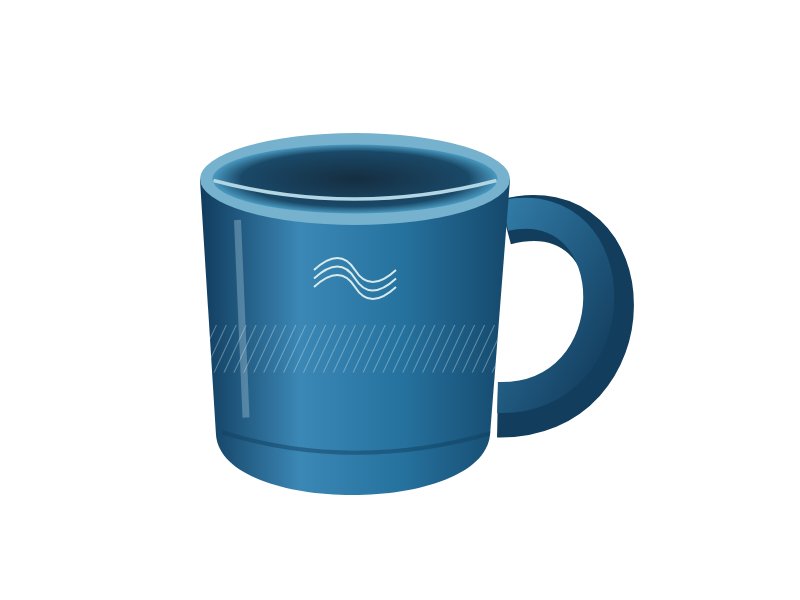
Compare a transparência nos dois arquivos abaixo. O JPEG mostra o retângulo branco mesmo sobre o quadriculado; a versão WebP permite ver o fundo da página ao redor da caneca.
Se precisar mudar o formato, use o conversor de PNG para WebP ou o conversor de JPG para PNG. Esses dois conversores mantêm as dimensões em pixels; não são ferramentas de redimensionamento. A conversão e o download são gratuitos e não exigem cadastro.
Redimensione e compare a nitidez
Dimensões são a largura e a altura em pixels. Peso é a quantidade de bytes do arquivo. Você pode reduzir um deles sem obter o resultado que precisa no outro. Não existe um peso único que garanta boa qualidade ou carregamento rápido em toda situação.
- Duplique o original e confira suas dimensões no editor de imagens.
- Observe o espaço da imagem na vitrine e a necessidade de ampliação do produto.
- Redimensione mantendo a proporção; não aumente uma imagem pequena esperando criar detalhes.
- Exporte uma cópia, anote o peso e confira bordas, textura e textos em tamanho real.
- Compare também no celular e na ampliação da página do produto. Se perder um detalhe importante, volte ao original e reduza menos.
Na demonstração abaixo, ambas as versões ocupam a mesma largura na página. A de 160 × 120 px foi reduzida em dimensões e comprimida mais: observe a borda e as linhas decorativas. Não atribua toda a diferença somente à compressão, pois duas variáveis mudaram.

Ao repetir o processo com uma fotografia, o tamanho obtido será diferente. Cabelos, tecidos, reflexos e ruído podem reagir de outro modo. Evite salvar sucessivamente sobre uma cópia já comprimida com perda; mantenha o original para novas versões.
Organize nomes e descrições acessíveis
Escolha nomes de arquivo que ajudem sua equipe a identificar produto e vista: caneca-azul-frente.webp, caneca-azul-alca.webp. Mantenha uma sequência consistente e confira se a foto corresponde à variação selecionada. O nome do arquivo não substitui uma descrição acessível.
Quando houver um campo de texto alternativo, descreva a informação relevante da imagem. Para o exemplo deste guia, “Ilustração de caneca azul com alça à direita e linhas claras” é mais útil do que repetir termos como “comprar caneca loja virtual caneca barata”. Em uma foto de detalhe, indique o detalhe. Não use a ilustração para anunciar características de um produto real.
A orientação de imagens informativas da W3C explica que a descrição deve considerar a função e o contexto. Informações importantes, como medidas e itens incluídos, também precisam estar em texto na página do produto.
Confira as imagens na página do produto
Antes do envio, confirme na interface ou com o suporte os formatos aceitos e o limite de tamanho da sua loja. Os limites dos conversores gratuitos não são os limites do painel da LojaVirtual. Se o arquivo for recusado, confira a orientação exibida e ajuste uma cópia do original.
- A foto corresponde ao produto e à variação vendidos.
- A ordem mostra primeiro a visão geral, depois os detalhes.
- As miniaturas preservam partes importantes do item.
- O fundo fica correto no tema da loja, inclusive nas áreas transparentes.
- Os detalhes continuam legíveis no celular e na ampliação disponível.
- Dimensões, materiais e itens incluídos também aparecem na descrição.
- Os arquivos abrem corretamente e o peso foi comparado com alternativas.
- O original foi guardado para futuras edições.
Confira o resultado depois de salvar: a plataforma pode tratar as imagens, por isso abrir o arquivo no computador não substitui revisar a vitrine. Confira se o recorte, o fundo e os detalhes continuam corretos na imagem exibida ao cliente.
Com as imagens prontas, veja como organizar o catálogo de produtos e o roteiro para criar sua loja virtual. Para conhecer a plataforma, teste por 7 dias. Depois da avaliação, o uso contínuo segue um plano pago.
Como foram feitos os exemplos
Ilustração SVG original criada para este guia, exportada em 01/10/2026 com Canvas no Chrome 154.0.8037.92. Os arquivos foram decodificados após a exportação para conferir formato, dimensões e transparência no canto. Nenhuma foto de usuário foi enviada a um serviço externo. O exemplo é estático e não testa animações, preservação de metadados ou suporte do painel.
Você pode abrir o desenho vetorial de origem. Pesos e dimensões representam somente estes arquivos. A referência do codificador Canvas explica o parâmetro usado na exportação.